
Zarządzanie dużą biblioteką muzyczną może być frustrujące, gdy Twoje pliki mają nazwy takie jak final_master.mp3, odtwarzanie wideo.m4alub losowe ciągi znaków zamiast prawidłowego tytułu utworu lub wykonawcy podczas odtwarzania w aplikacji muzycznej. Wielu użytkowników boryka się z tym samym problemem: setki pobranych, zgranych lub zaimportowanych utworów, a żaden z nich nie wyświetla sensownych informacji. A jak to naprawić ręcznie? To prawie niemożliwe, zwłaszcza gdy masz ogromną bibliotekę muzyczną — ręczna edycja wszystkiego jest niezwykle czasochłonna i wyczerpująca.
Właśnie tutaj inteligentna automatyzacja staje się niezbędna. Jaki jest więc najlepszy sposób na jednoczesną zmianę nazw wielu plików bez konieczności poświęcania na to godzin? W tym poradniku pokażemy Ci, jak tagować i automatyczna zmiana nazw plików muzycznych korzystając z edytorów metadanych muzycznych i wbudowanych narzędzi systemowych, które pomogą Ci uporządkować nazwy plików, spójnie zorganizować bibliotekę i zaoszczędzić przy tym znaczną ilość czasu.
Automatyczna zmiana nazw plików muzycznych w systemie Windows
Jeśli jesteś użytkownikiem komputera PC i zarządzasz ogromną biblioteką lokalną, istnieją dwa skuteczne narzędzia, które pomogą Ci automatycznie zmieniać nazwy plików muzycznych. Szczegółowy przewodnik znajdziesz tutaj: jak zorganizować całą bibliotekę muzycznąPrzeczytaj nasz artykuł.
ID3Genius – Najlepszy edytor metadanych muzycznych
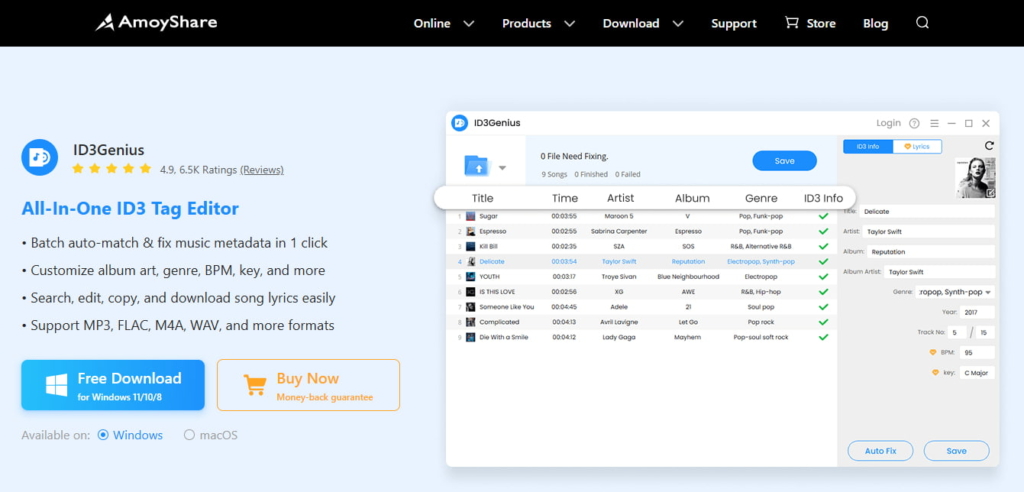
ID3Genius jest inteligentny i intuicyjny automatyczny edytor tagów muzycznych Stworzony, aby bezproblemowo zmieniać nazwy wsadowo. Doskonale radzi sobie z naprawianiem brakujących lub nieprawidłowych metadanych muzycznych oraz automatyczną zmianą nazw plików na podstawie metadanych. Możesz dostosować reguły nazewnictwa do preferowanej struktury, co daje Ci pełną kontrolę nad organizacją biblioteki.
Jednym kliknięciem MP3 Narzędzie do tagowania metadanych pobiera dokładne tytuły utworów, wykonawców, albumy, okładki, gatunki i inne informacje z zaufanych baz danych, takich jak Spotify, MusicBrainz i Discogs. Ponadto obsługuje MP3, FLAC, M4A, WAV i innych popularnych formatach audio, dzięki czemu idealnie nadaje się do każdej biblioteki muzycznej. Niezależnie od tego, czy Twoja playlista zawiera znane utwory z SoundCloud, stare sety DJ-skie, czy utwory zaimportowane ze starych płyt CD i nagrań, ID3Genius Narzędzie do wsadowego zmieniania nazw plików muzycznych z łatwością zamienia chaotyczne nazwy plików w przejrzystą, przeszukiwalną bibliotekę muzyczną.
Oprócz pomocy w szybkim naprawianiu metadanych i zmianie nazw plików muzycznych, ID3Genius Niedawno dodano nowe, ekscytujące funkcje! Aplikacja może aktualizować rozszerzone tagi ID3, takie jak „Kompozytor”, „Remixed By”, „Etykieta”, „ISRC”, „Komentarze” i „Ocena”, a także natychmiast analizować BPM, tonację, „Camelot”, „Energy”, „Taniec” i wiele innych — z eksportem do pliku CSV, co zapewnia głębszy wgląd w bibliotekę. Dodatkowo, inteligentne zarządzanie plikami sprawia, że porządkowanie utworów w folderach „Artysta/Album” jest szybsze niż kiedykolwiek, dzięki konfigurowalnym kolumnom i automatycznemu zapisywaniu.
- Elastyczna zmiana nazw plików na podstawie metadanych muzycznych
- Masowa zmiana nazw plików muzycznych za pomocą jednego kliknięcia
- Automatycznie napraw brakujące lub nieprawidłowe metadane muzyczne
- Pobiera dokładne informacje z zaufanych źródeł muzycznych
- Pracuje z MP3, M4A, FLAC, WAV i inne popularne formaty
- Bardzo przyjazny dla początkujących i całkowicie bezpieczny w użyciu
- Niedostępne jeszcze na urządzeniach mobilnych
Zainstalować ID3Genius i przenieś swoją bibliotekę muzyczną na wyższy poziom!
ID3Genius
Automatyczne pobieranie i aktualizowanie metadanych muzycznych
Jak automatycznie zmieniać nazwy plików muzycznych za pomocą ID3Genius?
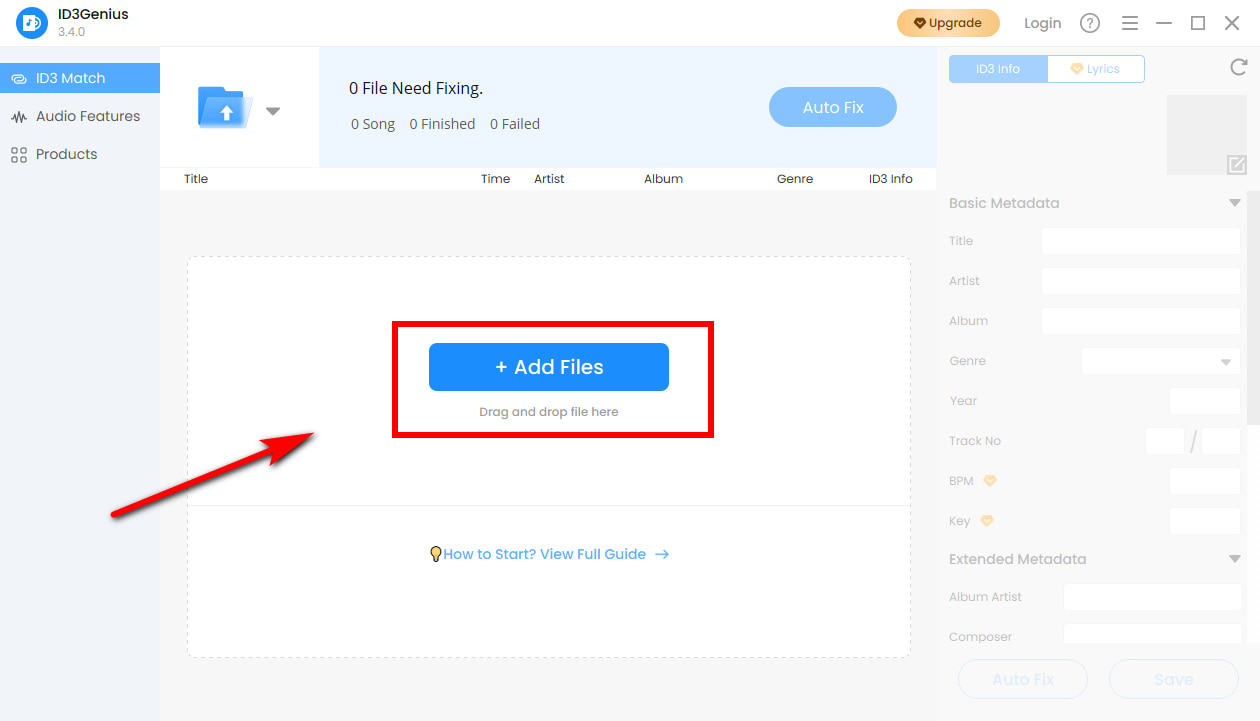
- Dodaj swoje pliki muzyczne: Kliknij "Dodaj plik" przycisk lub przeciągnij i upuść swoje utwory ID3Genius zmieniacz nazw plików muzycznychMożesz dodać pojedyncze utwory lub cały folder, aby przetwarzać wsadowo wiele utworów jednocześnie. Obsługuje MP3, M4A, FLAC, WAV itp.
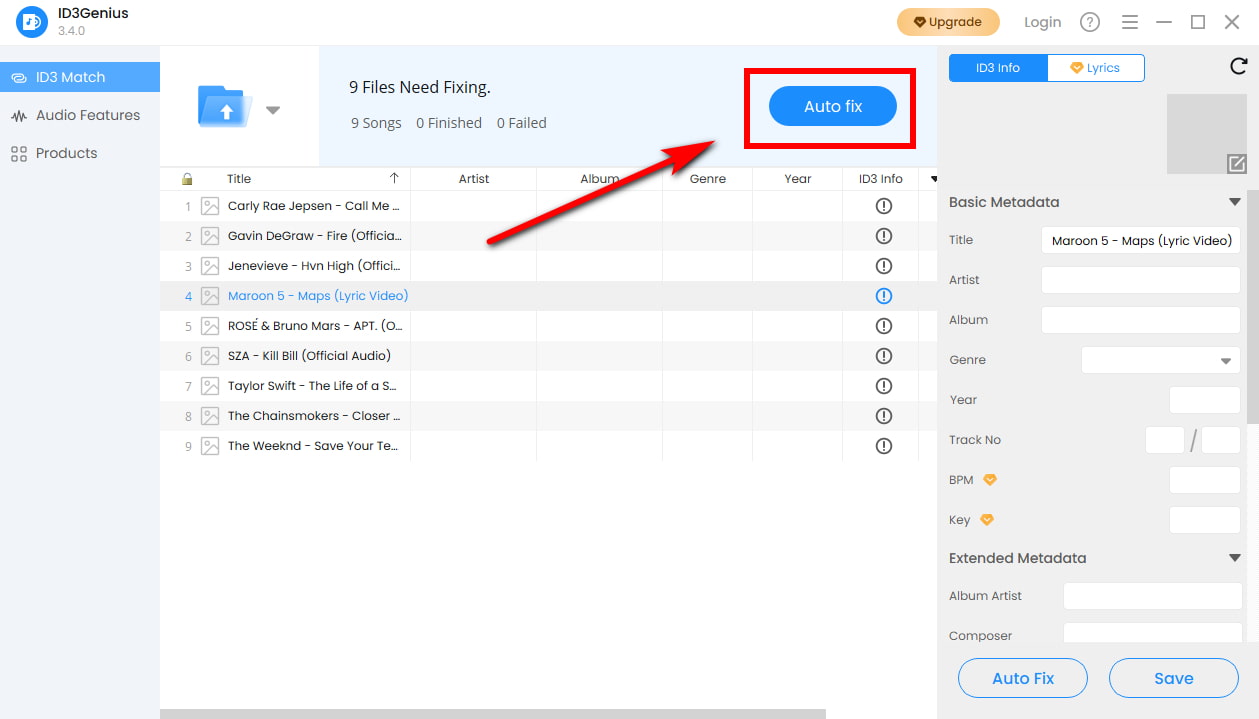
- Automatyczna naprawa tagów utworów: Kliknij „Naprawa automatyczna” pozwolić ID3Genius Przeskanuj swoje pliki muzyczne i pobierz dokładne metadane z zaufanych baz danych online. MP3 Renamer natychmiast aktualizuje brakujące lub nieprawidłowe pola, takie jak tytuł utworu, wykonawca, album, gatunek, numer utworu i okładka, zapewniając poprawne generowanie nazw plików. W razie potrzeby możesz również ręcznie dostroić poszczególne utwory.
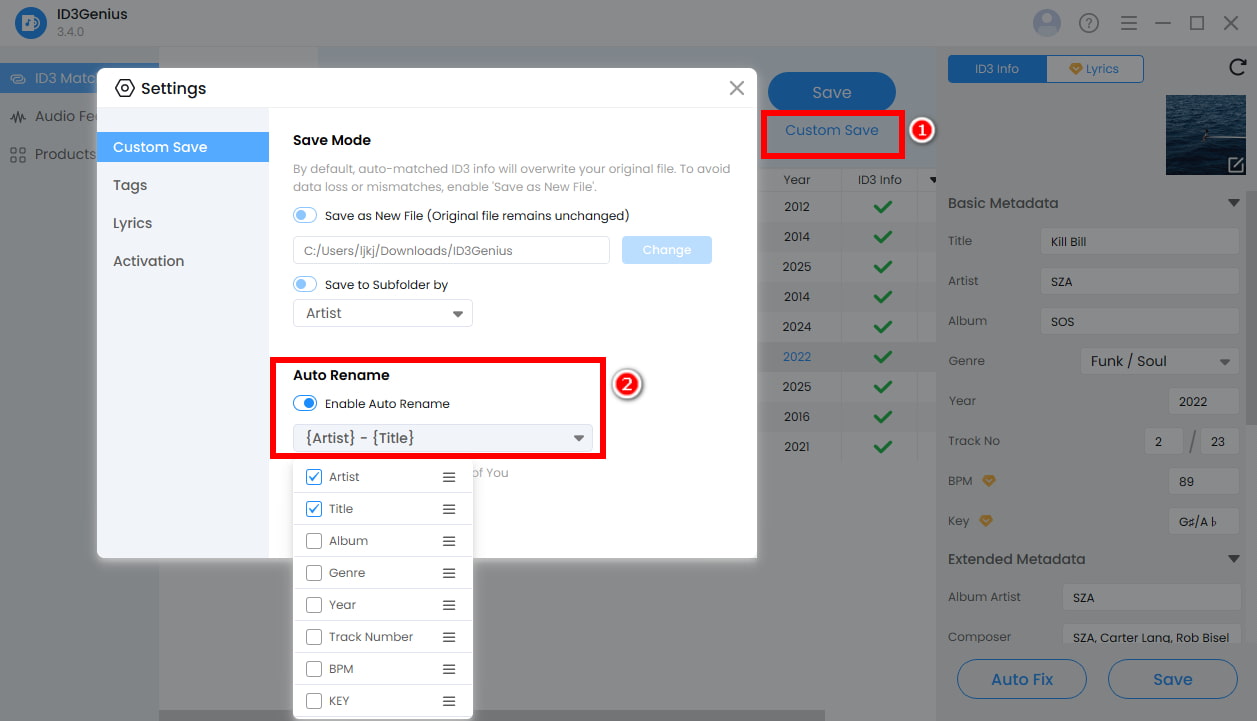
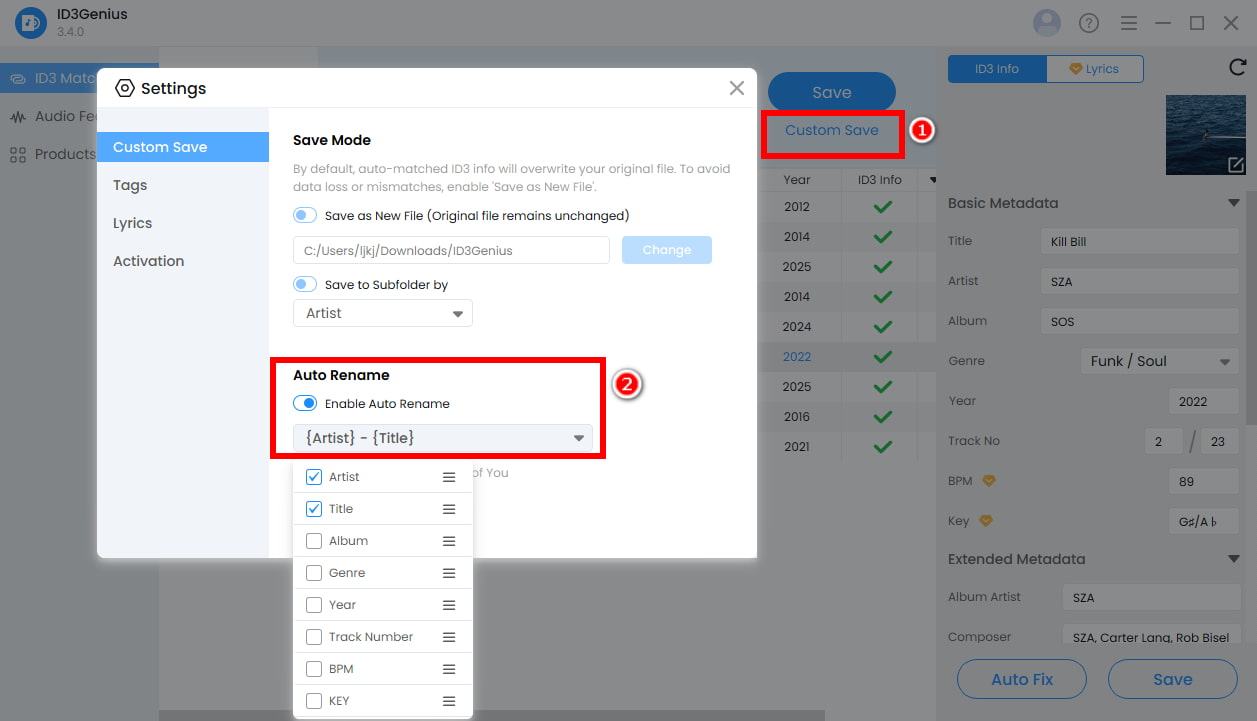
- Ustaw reguły nazewnictwa i zmień nazwy plików: Po zaktualizowaniu metadanych kliknij „Zapisz niestandardowo” do włącz automatyczną zmianę nazwy, a następnie wybierz preferowany schemat nazewnictwa (np. Artysta-Album-Numer Utworu, Artysta-Tytuł). Kliknij ponownie „Zapisz” i ID3Genius natychmiast zmieni nazwy wszystkich plików muzycznych zgodnie z wybraną strukturą, tworząc przejrzystą, łatwą do przeszukiwania i spójną bibliotekę muzyczną.
Porady: Jeśli chcesz dołączyć tekst do swoich plików muzycznych, przejdź do teksty Wprowadź tytuł utworu i wykonawcę, a następnie kliknij Tekst piosenki Match aby natychmiast uzyskać dokładne, zsynchronizowane teksty. Możesz edytować, kopiować lub pobierać wyniki przed zapisaniem ich w plikach audio.
Wbudowany Eksplorator Plików – Automatyczne Numerowanie
W przypadku rozwiązania natywnego, Windows File Explorer Umożliwia szybką i bezpłatną zbiorczą zmianę nazw wielu plików muzycznych, używając spójnej nazwy bazowej z automatycznym numerowaniem. Jest łatwy w użyciu i nie wymaga dodatkowego oprogramowania.
Jak zbiorczo zmieniać nazwy plików muzycznych używasz Eksploratora plików?
- Zorganizuj pliki muzyczne w jednym folderze. Wybierz utwory chcesz zmienić nazwę (użyj Ctrl + A dla wszystkich). Kliknij prawym przyciskiem myszy (naciśnij F2) i wybierz "Przemianować."
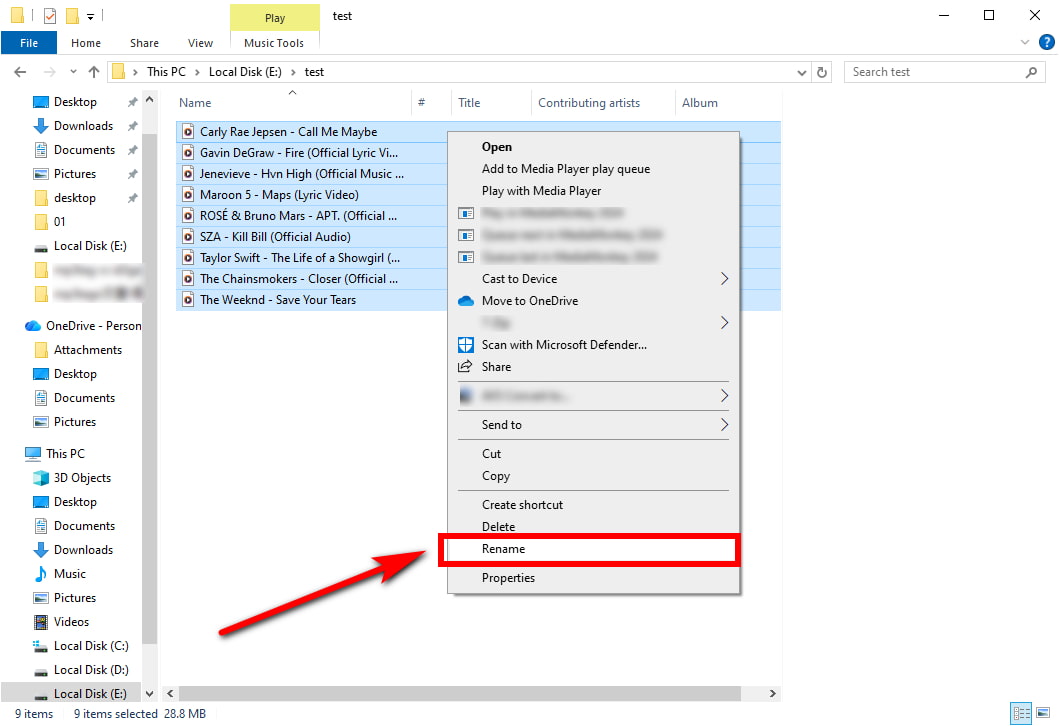
- Wpisz żądany tytuł główny (np. „Najlepsze z lat 90.”) i potwierdź WchodzęEksplorator plików zmieni następnie nazwy wszystkich zaznaczonych utworów, automatycznie przypisując im kolejne numery, dzięki czemu każda nazwa pliku będzie unikatowa, a wygląd pozostanie spójny i uporządkowany.
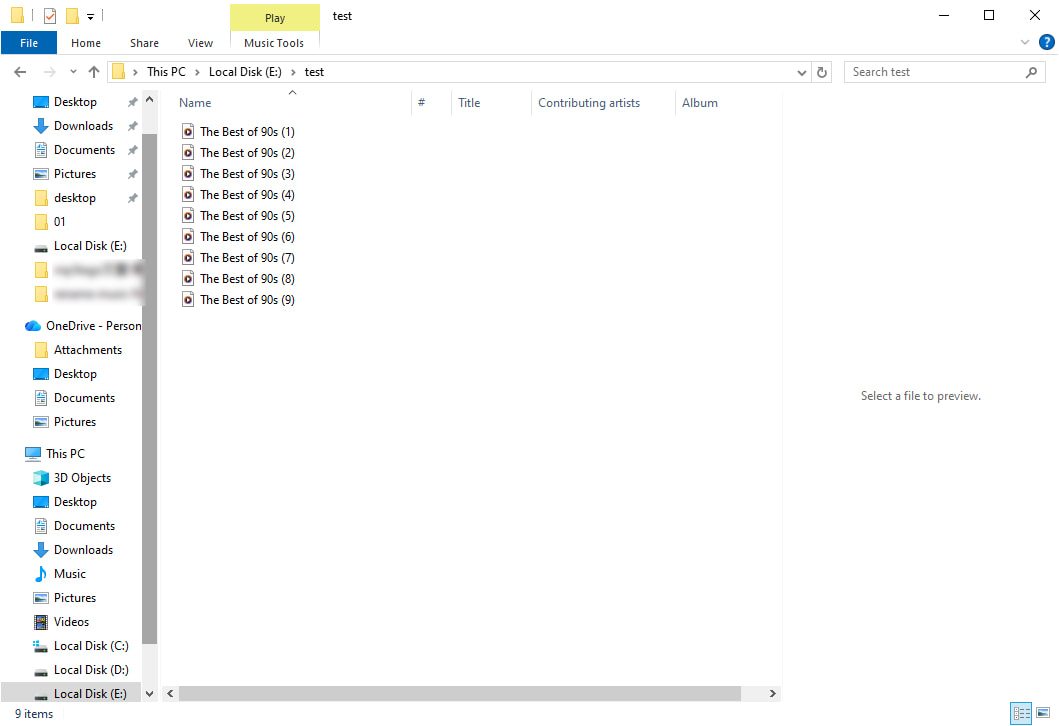
Porady: Aby cofnąć zmianę nazwy, naciśnij Ctrl + Z, a Twoje pliki natychmiast powrócą do swoich poprzednich nazw.
- Wbudowany w system Windows
- Szybko i prosto
- Umożliwia spójne nazwy bazowe z automatyczną numeracją
- Ograniczone możliwości dostosowywania wzorców nazewnictwa
- Brak integracji z internetowymi bazami danych muzycznych
- Nie można automatycznie naprawić brakujących lub nieprawidłowych tagów
Jak zautomatyzować zmianę nazw plików na komputerze Mac
Użytkownicy komputerów Mac również mają do dyspozycji doskonałe rozwiązania do zarządzania bibliotekami muzycznymi, od narzędzi inteligentnych firm trzecich po wbudowane narzędzia.
ID3Genius - Mądry MP3 Renamer
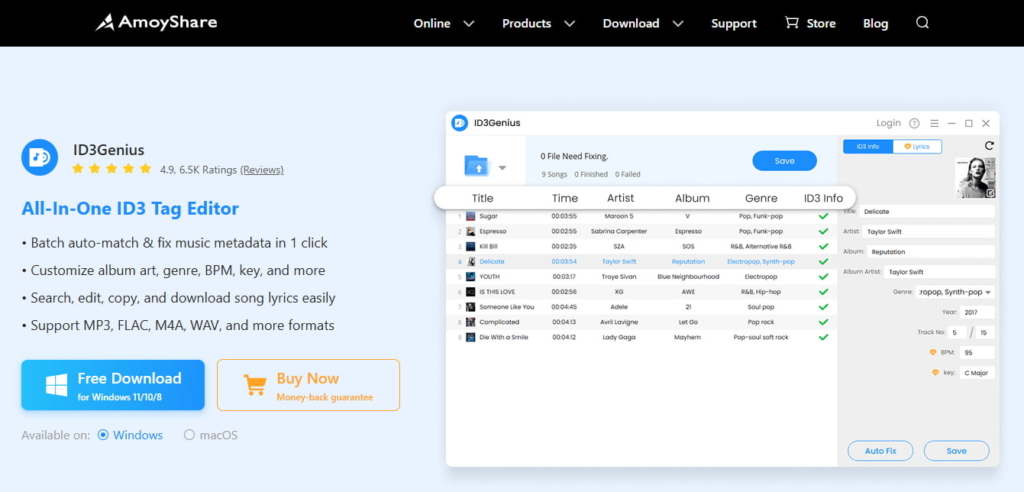
Zarządzanie rozbudowaną biblioteką muzyczną na komputerze Mac nigdy nie było prostsze dzięki ID3Genius. Ten potężny wsadowe zmienianie nazw plików muzycznych automatycznie naprawia brakujące lub nieprawidłowe metadane, korzystając z wiarygodnych źródeł muzycznych, a następnie zmienia nazwy MP3 pliki z tagów z wybranymi przez Ciebie zasadami nazewnictwa — dzięki czemu Twoja biblioteka pozostanie spójna i uporządkowana.
Edytor tagów muzycznych obsługuje wszystkie główne formaty, w tym: MP3, WAV, M4Ai FLAC, dzięki czemu idealnie nadaje się do playlist, setów DJ-skich lub importowanych kolekcji płyt CD. Poza możliwością zmiany nazwy, ID3Genius MP3 Renamer potrafi analizować tempo i tonację, aktualizować rozszerzone tagi ID3, a nawet oferuje funkcję automatycznego zapisywania i konfigurowalne widoki. Dzięki tym wszystkim funkcjom utrzymanie biblioteki w czystości, możliwości wyszukiwania i gotowości do Apple Music jest szybkie, proste i bezstresowe.
- Obsługuje niestandardowe zmiany nazw na podstawie tagów ID3
- Zmiana nazw wielu plików muzycznych zbiorczo jednym kliknięciem
- Automatyczne wykrywanie i korygowanie brakujących lub nieprawidłowych metadanych
- Pobiera dokładne informacje o utworach z zaufanych źródeł muzycznych
- podpory MP3, M4A, FLAC, WAV itp.
- Obecnie niedostępne dla urządzeń mobilnych
Eksploruj ID3Genius i w pełni wykorzystaj jego inteligencję MP3 zmiana nazw narzędzi!
ID3Genius
Automatyczne pobieranie i aktualizowanie metadanych muzycznych
Jak automatycznie zmieniać nazwy plików muzycznych na komputerze Mac?
- Importuj swoją kolekcję (gotową do wysyłki): Wczytaj swoje utwory, klikając przycisk „Dodaj plik” lub po prostu przeciągając i upuszczając pliki audio do ID3Genius MP3 Renamer. Aplikacja sprawnie obsługuje całe foldery w celu zbiorczego przetwarzania i obsługuje wszystkie główne formaty, takie jak MP3, FLAC, M4Ai WAV.
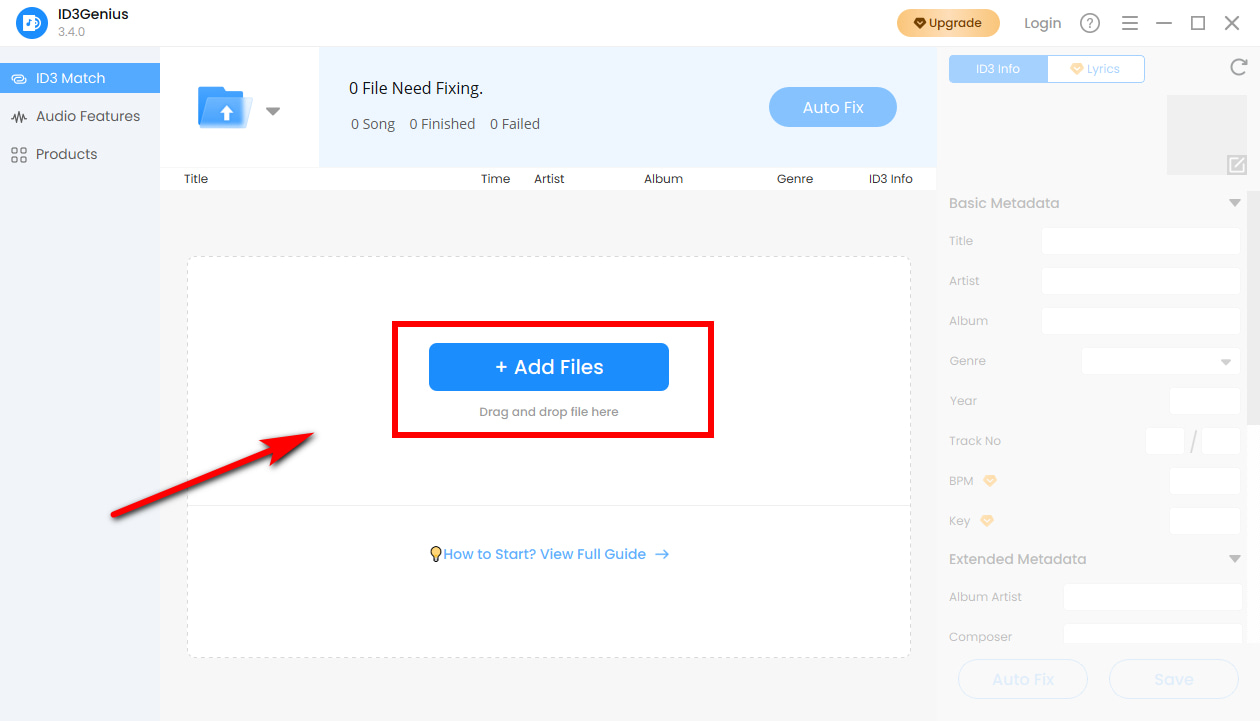
- Naprawa metadanych jednym kliknięciem: Aktywuj inteligencję rdzenia, klikając „Naprawa samochodu”. ID3Genius Natychmiast skanuje Twoją muzykę i łączy się z niezawodnymi bazami danych online, aby naprawić brakujące lub nieprawidłowe tagi. Kluczowe pola, takie jak tytuł, wykonawca, okładka albumu i numer utworu, są natychmiast korygowane, tworząc idealną, niezawodną podstawę niezbędną do generowania dokładnych nazw plików. W razie potrzeby poszczególne utwory można ręcznie edytować przed zapisaniem.
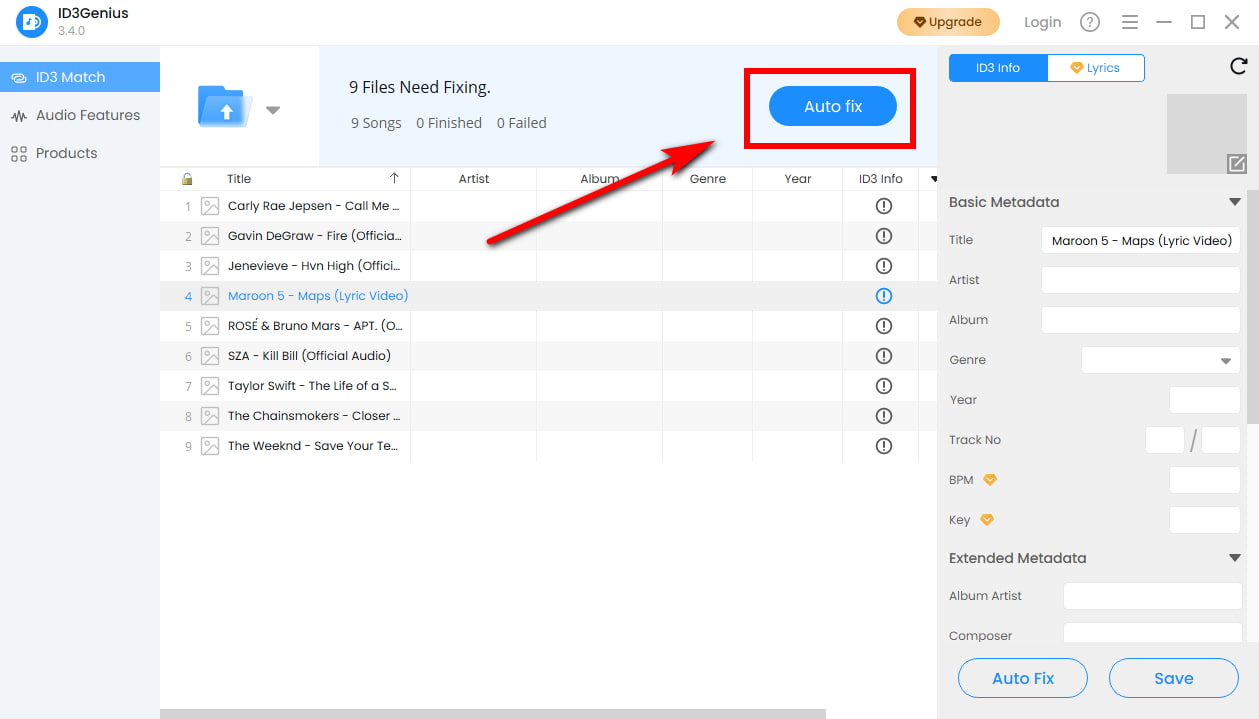
- Zastosuj niestandardowy schemat nazewnictwa i zakończ: Wybierz „Zapisz niestandardowo”, aby włączyć zaawansowaną funkcję automatycznej zmiany nazw. Wybierz żądany szablon nazewnictwa (np. [Wykonawca] – [Tytuł] lub [Wykonawca] – [Album] – [Numer utworu]), a następnie kliknij „Zapisz”. Cały Twój wybór zostanie natychmiast ujednolicony, tworząc idealnie czystą, spójną i łatwą w przeszukiwaniu bibliotekę muzyczną.
Porady: Chcesz, aby do Twoich piosenek dołączono teksty? Ten proces jest szybki: Przejdź do „Tekst” tab. Po podaniu tytułu utworu i szczegółów wykonawcy kliknij „Tekst piosenki Match” aby natychmiast pobrać pełne, zsynchronizowane teksty piosenek od naszych partnerów baz danych. Edytor tagów muzycznych pozwala następnie na dopracowanie, skopiowanie lub pobranie pobranych tekstów w razie potrzeby, a następnie zastosowanie ich w plikach muzycznych.
Finder – wbudowana aplikacja
Użytkownicy komputerów Mac mogą wykorzystać Finder do wbudowanej funkcji zbiorczej zmiany nazw bez konieczności pobierania dodatkowych aplikacji. To natywne narzędzie to szybkie i darmowe rozwiązanie do najczęstszych zadań zmiany nazw.
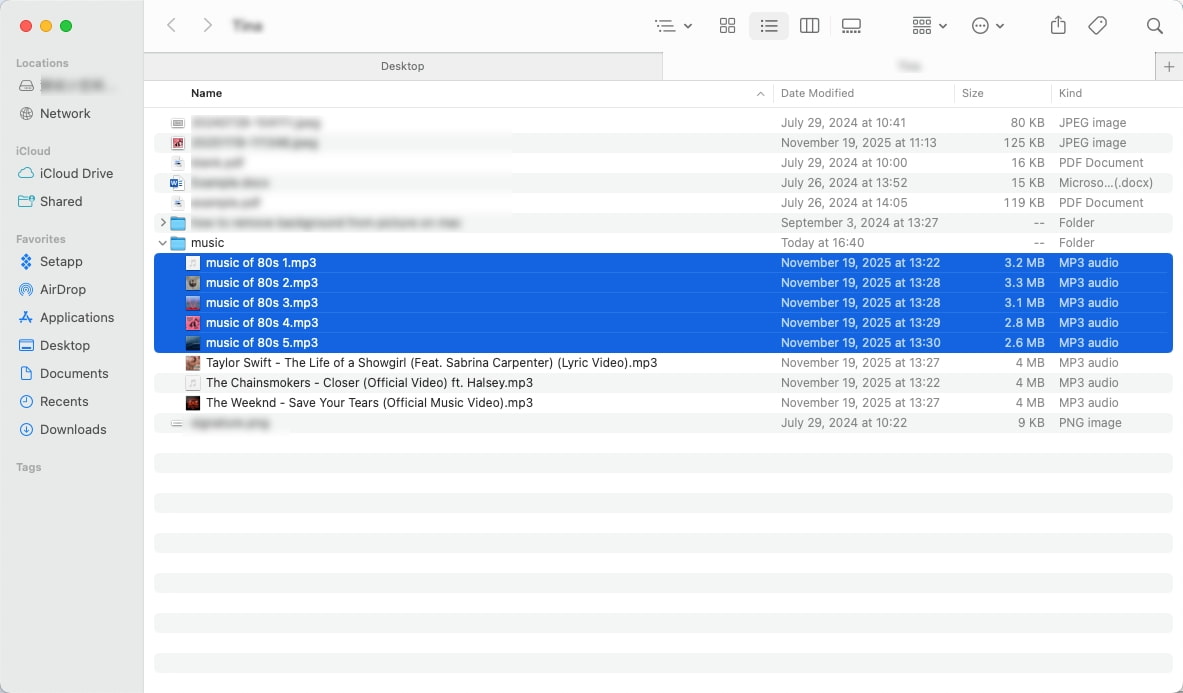
Oto jak wsadowo zmieniać nazwy plików muzycznych za pomocą Findera:
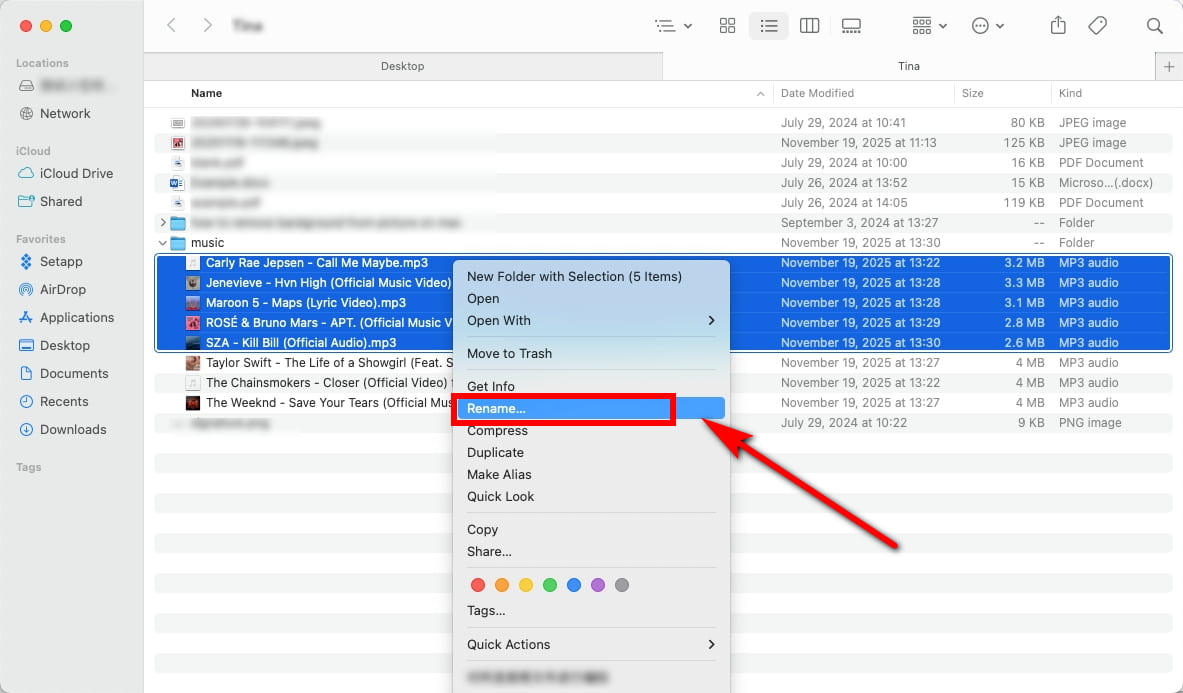
- Otwórz Finder i wybierz pliki muzyczne chcesz zmienić nazwę. Kliknij prawym przyciskiem myszy (lub kliknij z wciśniętym klawiszem Control) i wybierz "Przemianować."
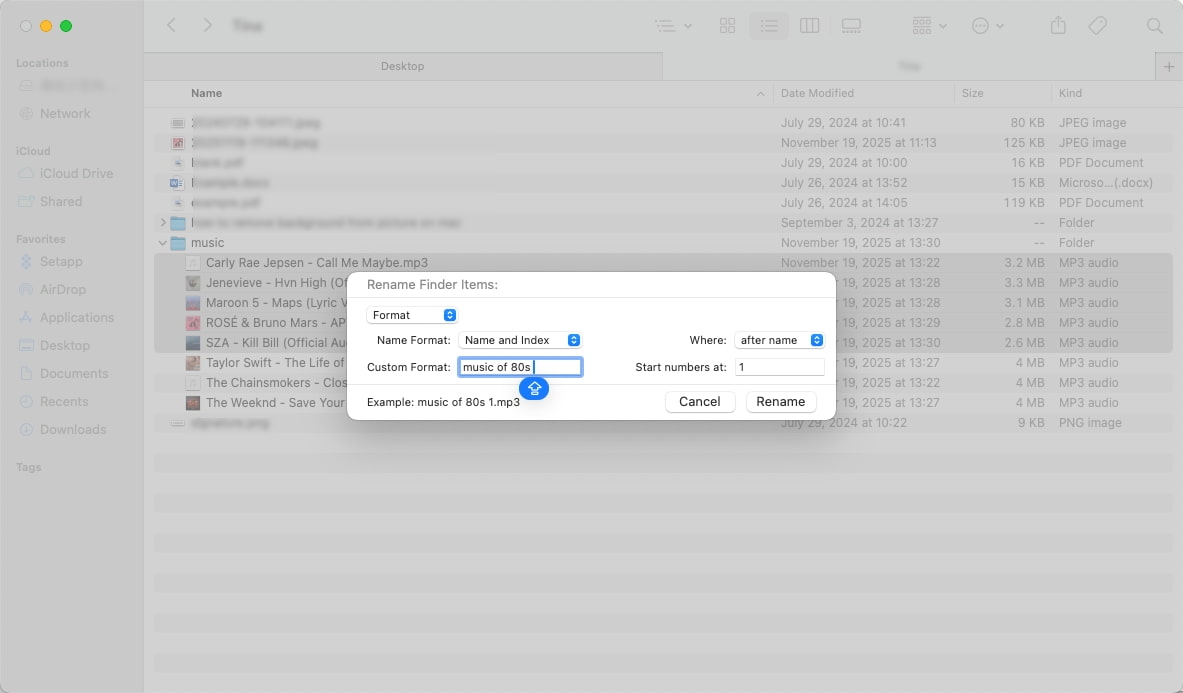
- W oknie dialogowym wybierz „Zamień tekst” aby poprawić konkretne literówki lub "Format" aby utworzyć sekwencję taką jak „Name_Index”. Następnie kliknij "Przemianować" aplikować.
- Od razu zobaczysz, że wszystkie Twoje pliki muzyczne zostały przemianowane w ten sam sposób.
- Bezpłatne i dostępne dla wszystkich użytkowników komputerów Mac
- Obsługuje zbiorczą zmianę nazw z opcjami takimi jak Zamień tekst, Dodaj tekst lub Formatuj
- Prosty i przyjazny interfejs użytkownika
- Nie można odczytać ani edytować metadanych muzycznych
- Brak obsługi automatycznej korekty tagów
- Ograniczone wzorce nazewnictwa
- Nie można naprawić brakujących lub nieprawidłowych metadanych przed zmianą nazwy
Podsumowanie
Zarządzanie biblioteką muzyczną nie musi być żmudnym zadaniem. Niezależnie od tego, czy korzystasz z komputera PC, czy Mac, automatyczne zmienianie nazw plików muzycznych może zaoszczędzić Ci wiele godzin ręcznej pracy i utrzymać kolekcję w porządku i łatwości nawigacji. Narzędzia takie jak ID3Genius zmieniacz nazw plików muzycznych Uprość i przyspiesz ten proces, automatycznie pobierając dokładne metadane z zaufanych baz danych online i stosując je do plików za pomocą zaledwie kilku kliknięć. Nawet jeśli wolisz wbudowane opcje, takie jak Eksplorator plików czy Finder, połączenie ich z inteligentnymi narzędziami do zmiany nazw może zapewnić Ci to, co najlepsze z obu światów: szybkość, dokładność i prostotę.
Korzystając z tych narzędzi jednocześnie, możesz zamienić nieuporządkowaną stertę plików muzycznych w przejrzyście zorganizowaną bibliotekę, dzięki czemu wyszukiwanie, sortowanie i słuchanie ulubionych utworów stanie się łatwiejsze.
Próbować ID3Genius już dziś i przekonaj się sam, jak szybko i przy minimalnym wysiłku możesz uporządkować swoją bibliotekę muzyczną.
ID3Genius
Automatyczne pobieranie i aktualizowanie metadanych muzycznych
Często zadawane pytania dotyczące zbiorczej zmiany nazw plików
Jak automatycznie zmieniać nazwy plików w folderze na komputerze Mac?
Możesz zbiorcza zmiana nazw plików muzycznych na komputerze Mac z łatwością ID3Genius:1. Prześlij folder z muzyką, klikając Dodaj pliki lub przeciąganie i upuszczanie utworów.2. kliknij Automatyczna naprawa pozwolić ID3Genius pobierz dokładne metadane (tytuł utworu, wykonawcę, album, gatunek, okładkę itp.) z zaufanych baz danych online.3. kliknij Niestandardowe zapisywanie umożliwić Automatyczna zmiana nazwy, ustaw preferowany wzorzec nazewnictwa (np. Artysta-Album-Numer utworu) i kliknij Zapisz. Cały Twój folder zostanie automatycznie i spójnie przemianowany.
Jak automatycznie zmieniać nazwy plików w systemie Windows?
W systemie Windows ID3Genius może Ci pomóc oznaczyć i zmienić nazwę pliki muzyczne w kilka minut:1. Dodaj pliki lub foldery, klikając Dodaj pliki.2. kliknij Automatyczna naprawa automatyczne skanowanie i aktualizowanie brakujących lub nieprawidłowych metadanych przy użyciu niezawodnych baz danych, takich jak Spotify i MusicBrainz.3. Włączyć Automatyczna zmiana nazwy, wybierz wzór nazewnictwa (Artysta-Album-Numer utworu, Artysta-Tytuł), a następnie kliknij Zapisz. Wszystkie wybrane pliki zostaną natychmiast przemianowane i uporządkowane w spójny sposób.
Czy mogę naprawić? MP3 automatyczne nazwy plików?
Tak! Z ID3Genius wsadowe zmienianie nazw plików muzycznychmożesz automatycznie naprawiać i zmieniać nazwy MP3 Pliki bez żadnego wysiłku ręcznego. Wystarczy dodać MP3 utwory do edytora, kliknij Automatyczna naprawa aby pobrać dokładne metadane z zaufanych baz danych online, a następnie włączyć Automatyczna zmiana nazwy z preferowanym przez Ciebie wzorcem nazewnictwa. Po kliknięciu Zapisz, wszystkie Twoje MP3 Nazwy plików zostaną natychmiast zmienione, dzięki czemu powstanie przejrzysta, spójna i łatwa do przeszukiwania biblioteka muzyczna.
Jaki jest najlepszy program do tagowania i zmiany nazw?
Dla każdego, kto chce efektywnie zarządzać dużą biblioteką muzyczną, ID3Genius MP3 zmiana nazwy to jedno z najlepszych dostępnych narzędzi do tagowania i zmiany nazw. Obsługuje wiele formatów, takich jak MP3, FLAC, M4Ai WAV, automatycznie naprawia brakujące lub nieprawidłowe metadane i umożliwia zbiorczą zmianę nazw plików na podstawie niestandardowych reguł. Jednym kliknięciem Twoja kolekcja muzyki staje się uporządkowana, przejrzysta i w pełni kompatybilna z Apple Music i innymi odtwarzaczami.